Diktování ve Windows je skvělý nástroj pro všechny, kteří chtějí ušetřit čas a místo psaní na klávesnici dávají přednost zadávání textu hlasem. Funkce je jednoduchá na použití a může se hodit, když máte ruce plné, nebo se prostě nechcete zdržovat dlouhým psaním. Funguje to kdekoliv – ve Wordu nebo třeba v ChatGPT. Navíc Windows umožňuje snadné přepínání mezi jazyky, což oceníte, pokud pracujete ve více jazycích. Jak na to?
Aktivace diktování: Jednoduchý start
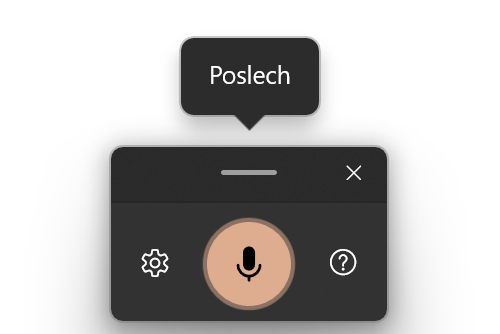
Prvním krokem je aktivace funkce diktování. Otevřete jakoukoli aplikaci, ve které chcete začít diktovat – může to být například Microsoft Word, Poznámkový blok nebo Google Docs. Poté stačí stisknout klávesovou zkratku WIN + H, čímž se zobrazí malý panel pro diktování. Jakmile začnete mluvit, text se automaticky přepíše do aplikace, kterou máte otevřenou.
Pokud jste někdy používali diktování na telefonu, princip je velmi podobný. Rychlé, jednoduché a efektivní – to je hlavní výhoda této funkce, zejména pokud máte delší texty k napsání.
Jak přepínat jazyky pro diktování?
Pokud používáte více jazyků a chcete diktovat v jiném jazyce, není to vůbec problém. V systému Windows můžete snadno přepnout jazyk, který se při diktování používá. Stačí kliknout na ikonu klávesnice na panelu úloh, který se zobrazí při aktivaci diktování. Tato ikona ukazuje aktuálně nastavený jazyk, například „CES“ pro češtinu nebo „ENG“ pro angličtinu.
Pokud máte v systému nainstalovány další jazyky, můžete je rychle vybrat z nabídky. Po výběru jazyka stačí opět začít mluvit a Windows začne přepisovat text v novém jazyce. Tento proces je plynulý, ať už přepínáte mezi češtinou, angličtinou nebo jakýmkoli jiným jazykem.
Nezapomeňte na jazykové balíčky
Pro diktování v jiných jazycích je nutné mít v systému nainstalovány příslušné jazykové balíčky. Naštěstí to není nic složitého. Stačí otevřít Nastavení (WIN + I), přejít do sekce Čas a jazyk a kliknout na Řeč případně Jazyk a oblast. Pod těmito položkami najdete potřebná nastavení.
Tipy pro efektivní diktování
Pro co nejlepší výsledky diktování je dobré mluvit jasně a v přirozeném tempu. Příliš rychlá řeč nebo neartikulovaná slova mohou způsobit chyby při přepisu. V případě potřeby je také možné vyslovit název interpunkce, například „tečka“, „čárka“ nebo „otazník“, a Windows automaticky přidá správný znak.
Pokud systém udělá chybu, není problém – můžete ji opravit buďto hlasově, nebo ručně. Diktování není jen o psaní, ale i o korekcích, takže se nemusíte bát chyb.
Závěr: Diktování, které šetří čas
Diktování ve Windows je skvělý nástroj, který vám ušetří spoustu času, zejména při psaní delších textů. Díky možnosti snadného přepínání mezi jazyky můžete pracovat bez problémů v několika jazycích, aniž byste se museli přepínat mezi různými klávesnicemi. Funkce je rychlá, efektivní a velmi pohodlná. Pokud diktování ještě nevyužíváte, určitě to zkuste – zjistíte, jak vám může usnadnit každodenní práci.
Další informace o diktování a nastavení jazykových balíčků naleznete v oficiálním návodu od Microsoftu.

